
保存连接
集中保存主机、账户、认证方式与跳板机,首次连接确认指纹。
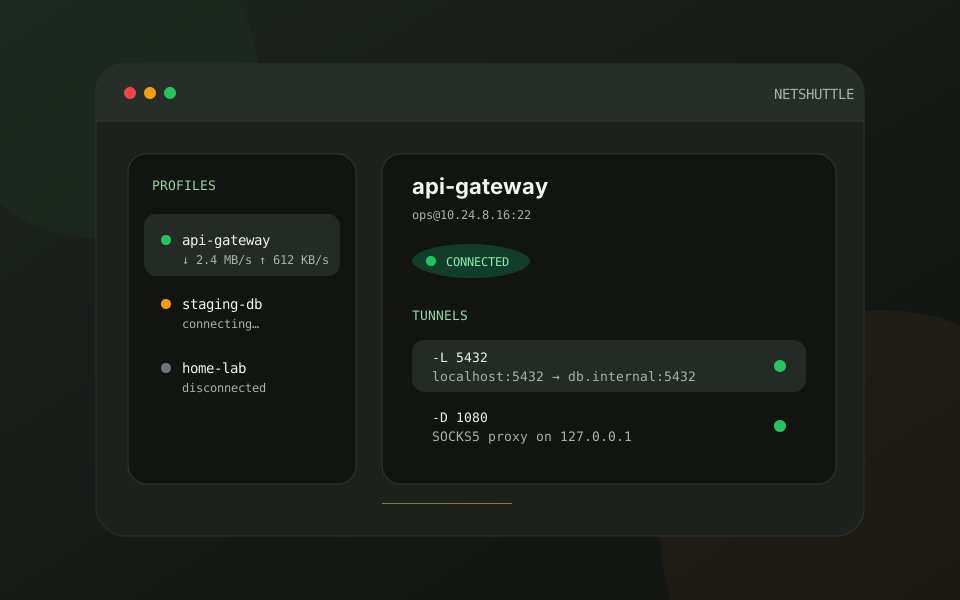
NetShuttle 把连接状态、流量和转发规则放回可观察的位置。macOS 保持纯菜单栏形态,iPhone 与 iPad 采用自适应导航。
连接和配置不是一次性动作。NetShuttle 围绕长期使用设计状态、恢复和清理边界。
集中保存主机、账户、认证方式与跳板机,首次连接确认指纹。
把 -L、-R、SOCKS5 规则放进隧道,按连接启停和恢复。
macOS 打开外部终端;iPhone 与 iPad 直接进入应用内 Shell。
连接、速率、重连与错误在原生界面中保持可见。
不是简单包装 OpenSSH 命令,而是围绕连接、隧道、终端和加密存储建立完整工作流。
按服务器或分组保存主机、用户名、端口与备注,支持新增、编辑、克隆、重命名和删除。
密码、Ed25519/ECDSA/PEM 私钥和 MFA/OTP 登录使用统一配置流程,认证 Secret 与 Profile 分离。
先连接 Jump Host,再通过 direct-tcpip 进入目标服务器。跳板机和目标主机可独立认证。
在同一个界面管理 -L、-R 与 SOCKS5 动态代理,每条规则可以独立启用和停用。
macOS 通过 TTY Bridge 接入 Terminal、iTerm2 和 Ghostty,关闭窗口只 detach,远程 Shell 保留。
使用 NavigationSplitView 自适应布局和应用内 SwiftTerm,在前台完成 SSH、隧道和终端操作。
网络感知、指数退避和用户意图标记共同工作,实时展示上下行速率和连接状态。
AES-GCM 加密配置和 Secret,Keychain 保管主密钥;Premium 通过独立同步密钥接入 iCloud。
三种模式解决完全不同的网络方向问题。用场景理解,比记参数更快。
本机监听端口,通过 SSH 连接访问远端内网目标。
ssh -L 5432:db.internal:5432 user@server 用 TablePlus 或 psql 连接只对开发机开放的 PostgreSQL。
阅读完整指南远端服务器监听端口,再把访问送回本机服务。
ssh -R 8080:127.0.0.1:3000 user@server 把本地运行的 Next.js 或 API 临时展示给测试服务器。
阅读完整指南本机启动 SOCKS5,由客户端为每个连接选择目标。
ssh -D 1080 user@server 用浏览器或 curl 同时访问多个内网域名。
阅读完整指南共享连接、隧道、存储和 Shell 核心;界面与终端展示按平台选择最合适的能力。
适合长时间连接、自动重连、外部终端和多任务后台工作流。
紧凑屏幕使用系统折叠导航,应用内 SwiftTerm 连接远程 Shell。
利用宽屏显示 Profile、连接状态和转发规则,适合移动运维与演示。
核心 SSH、隧道和终端能力不会被人为削弱。Premium 主要扩展服务器数量、并发隧道和加密同步。
所有核心工作流都可用,数据只保存在当前设备。
解除数量限制,通过独立同步密钥在多设备间安全同步配置。
具体价格、试用方式和可用地区以 App Store 展示为准。
把平台限制、安全策略和兼容范围提前讲清楚,比事后解释更可靠。
免费版保留完整的 SSH、隧道、终端和自动重连能力,只限制服务器数量、并发隧道数量和 iCloud 同步。
首版只保证前台 SSH、隧道和终端。应用进入后台后,系统可能暂停连接;长时间后台运行请使用 macOS 版。
Profile 与 Secret 分开保存。配置和 Secret 使用 AES-GCM 密文落盘,Keychain 只保存随机主密钥。
支持 OpenSSH v1 格式 Ed25519、ECDSA P256/P384/P521 无密码私钥,以及 PEM PKCS#8/SEC1。加密私钥暂不支持。
内置 Terminal.app、iTerm2 和 Ghostty 配置,也可以选择自定义 .app。启动成功以 TTY READY 为准。
密钥变化可能意味着服务器错误或中间人攻击。需要先通过可信渠道确认轮换,再清除旧记录并重新确认。
下载 NetShuttle,或先阅读产品概览和隧道实战案例。